Data Tabellen
Tabellen dienen om gestructureerde data op te slaan. Vergelijk het met een Excel-tabel met rijen en kolommen.
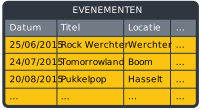
Hier zien we een voorbeeld van een tabel voor evenementen:
- De tabel dient om één bepaald soort data op te slaan, in dit geval evenementen. Wil je naast evenementen nog andere dingen opslaan, maak dan meerdere tabellen aan.
- De velden van de tabel duiden de eigenschappen van de data aan. Visueel worden de velden kolommen in de tabel. In dit voorbeeld zijn de velden: naam, datum, omschrijving...
- De ingaves van de tabel zijn de evenementen zelf. Deze vormen de rijen van de tabel. Iedere rij bevat een waarde voor ieder veld (kolom).
Er zijn geen beperkingen: je maakt zoveel tabellen, velden en ingaves aan als je nodig hebt voor het bouwen van je website. Het is zeer belangrijk om vooraf na te denken over welke datastructuur je wil hanteren en dus welke tabellen je nodig hebt. Niettegenstaande alles op elk moment gewijzigd kan worden, is het toch handig om zo vroeg mogelijk het datamodel in orde te hebben.
Tabel maken
Klik bij data links onderaan op Create table om een tabel aan te maken. Vul een naam in en klik op Save. Let erop dat de naam van de tabel uniek moet zijn. Het is dus niet mogelijk 2 tabellen met dezelfde naam te maken.
Hier heb je ook de optie om er een pivot-tabel van te maken, zie Data » Relaties.
Na het aanmaken van de tabel, verschijnt de tabel in het bovenste deel van de lijst van tabellen.
Tabel bewerken
Ga met de muis over de tabelnaam en klik op het potlood-icoontje. Je kunt de naam van de tabel wijzigen, alsook enkele andere eigenschappen zoals Relation display en Pivot (zie Data » Relaties).
Tabel verwijderen
Ga met de muis over de tabelnaam en klik op het vuilnisbak-icoontje. Let op: wanneer je een tabel verwijdert, worden alle ingaves, velden, segmenten, enz. van de tabel verwijderd.
Verdelen in groepen
Om het overzicht te bewaren, kunnen tabellen in groepen worden onderverdeeld. Klik onderaan op Create group om een groep aan te maken. Sleep tabellen omhoog en omlaag om ze naar de juiste groep te verplaatsen. Ook de groepen zelf kun je van volgorde veranderen door de naam van de groep omhoog en omlaag te slepen.